
오늘은 몰랐으면 내일은 알면 된다
[Spring 입문] 1. 프로젝트 생성(및 IntelliJ JDK 버전 변경) 본문
먼저 Java 11과 IntelliJ를 준비한다. (생략)
아래의 사이트로 이동해서 프로젝트를 생성한다.
레거시 프로젝트에서는 Maven을 썼는데, Gradle로 변경되었다는 모양이다.
Ant->Maven->Gradle 순으로 시대가 변해온 것 같다. ant 와 maven은 써봤는데 gradle은 좀 생소하니 이번참에 알아두는 게 좋겠다.
각각의 tool에 관해서는 차후에 자세히 포스팅해보도록 하자.
심플하게 정리만 해놓자면 gradle은 버전을 설정하고, 라이브러리를 관리해주는 프로그램이다.
이제 본격적으로 프로젝트를 만들어 보자.
홈페이지상에서 아래와 같이 세팅한다.
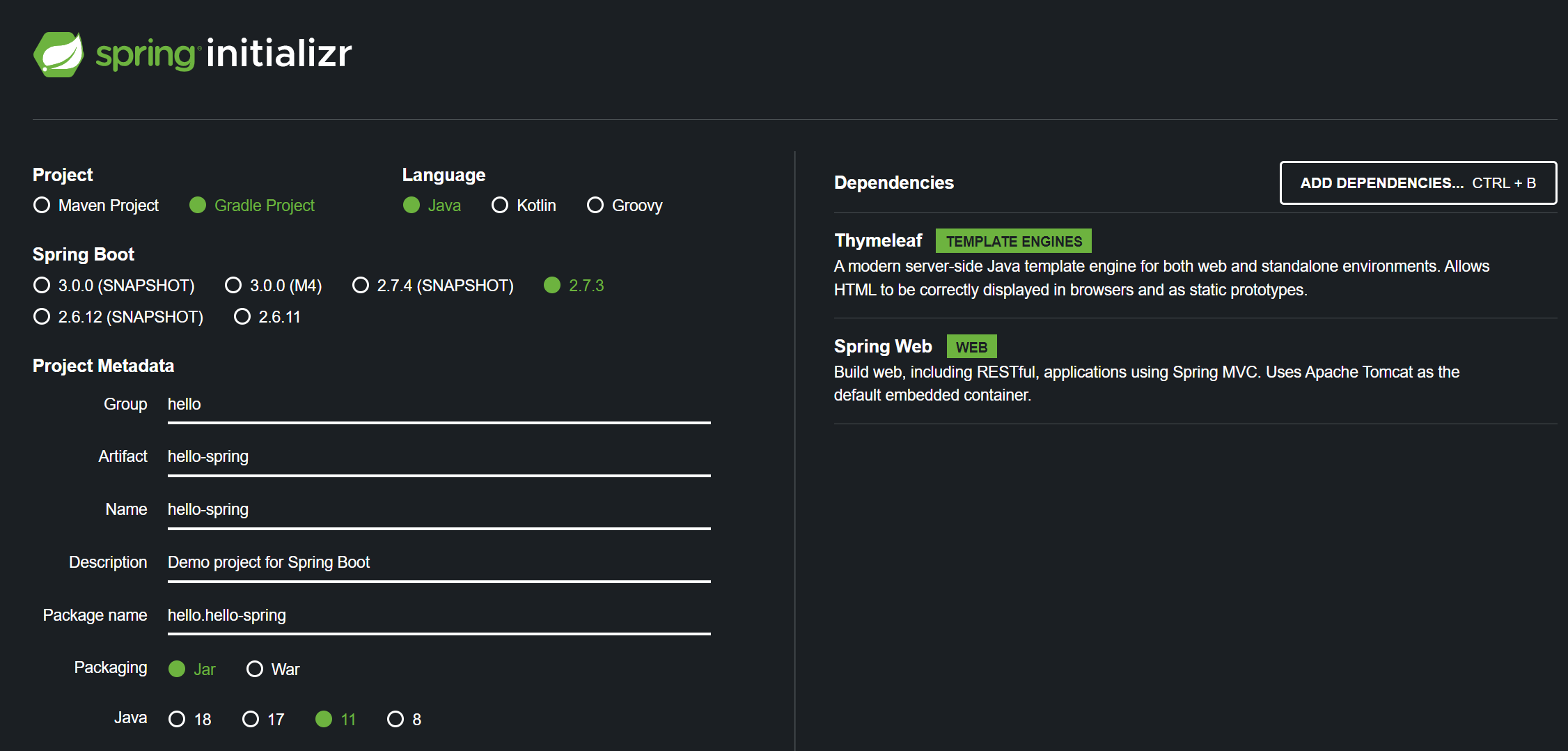
dependency는 다음의 두가지를 추가한다.
Spring Web
Thymeleaf


그리고 아래의 generate를 클릭하면 zip 파일을 다운받을 수 있다. 나는 해당 파일을 C 드라이브에 압축해제해주었다.

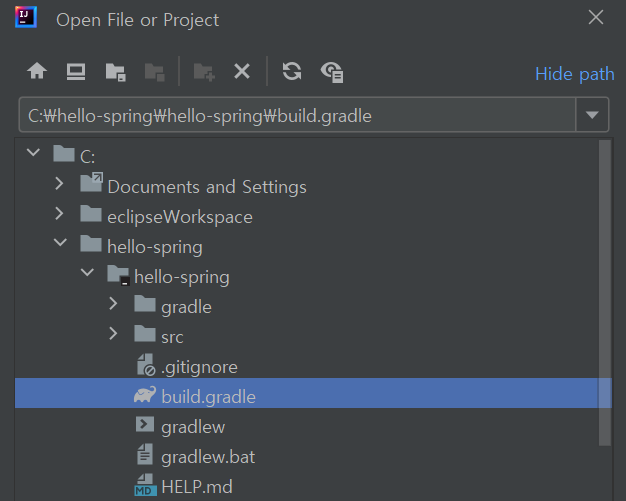
IntelliJ로 들어가서 해당 프로젝트를 open 해준다.
File -> Open -> 프로젝트의 build.gradle 선택
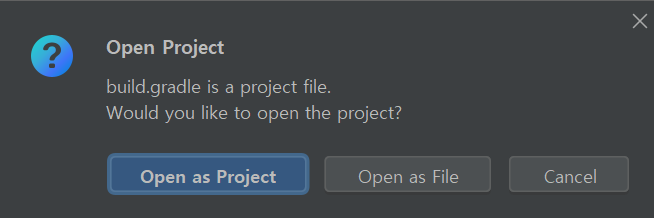
open as project 선택
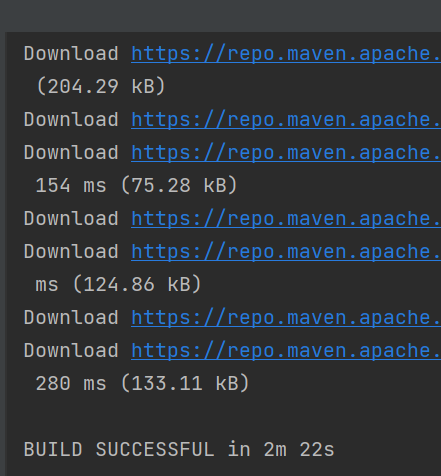
위와 같이 진행하게 되면 초기에 라이브러리를 다운하고 build 하는데 어느정도의 시간이 걸린다.
생성된 build.gradle을 살펴보면 아래와 같다.
dependencies에는 프로젝트를 생성하며 추가한 라이브러리들이 들어가있고, 해당 라이브러리를 mavenCentral 이라는 repo에서 가지고 오도록 설정되어있다.
그 밖에 jcenter() 등의 repo 가 있는데 취사선택해주면 되겠다.

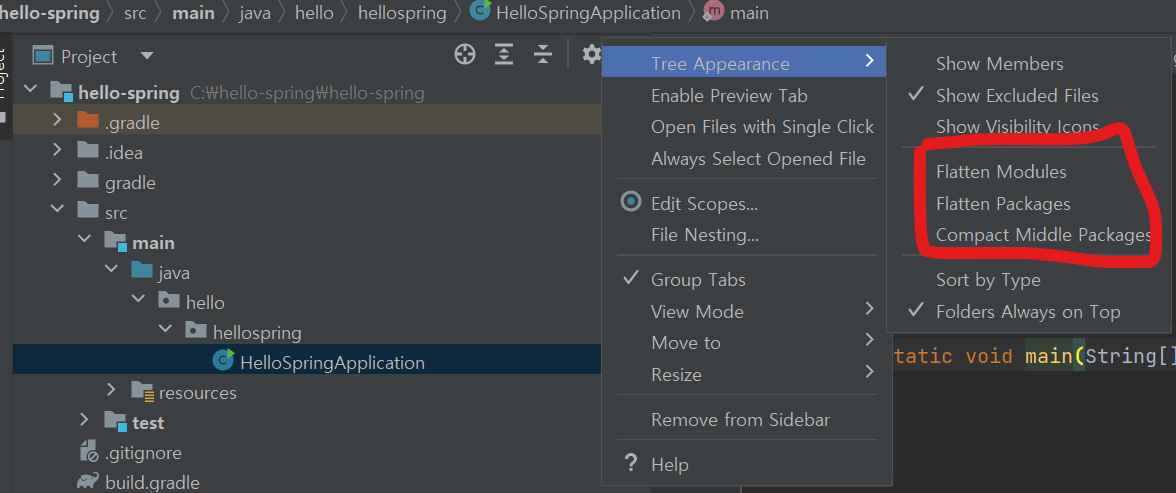
참고) 패키지 트리 모양은 그림의 빨간 네모에서 취사선택 할 수 있다. IntelliJ 에 익숙하지 않다보니 한참을 찾았는데 ^^
강의에서 나와서 아주 다행이다
그다음 HelloSpringApplication 에서 main 메서드를 돌리면 모든게 다 될 것 같았으나 버전 충돌이 나고야 말았다.

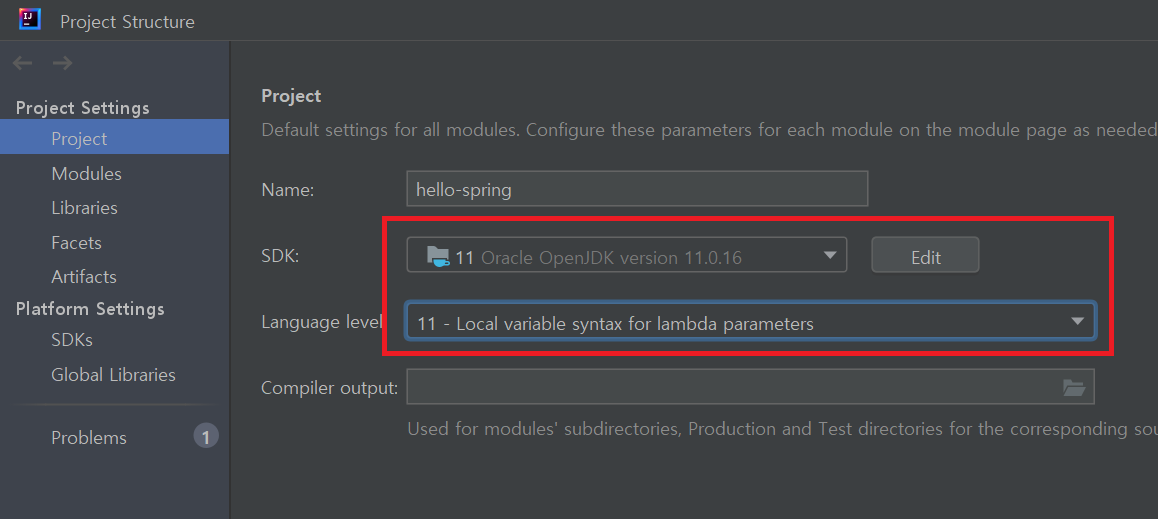
IntelliJ 에서 사용할 Java 버전을 바꿔주도록 하자.
File -> Project Structure.. 로 들어간다.

1.Project 에서 SDK 와 Language Level을 변경한다.
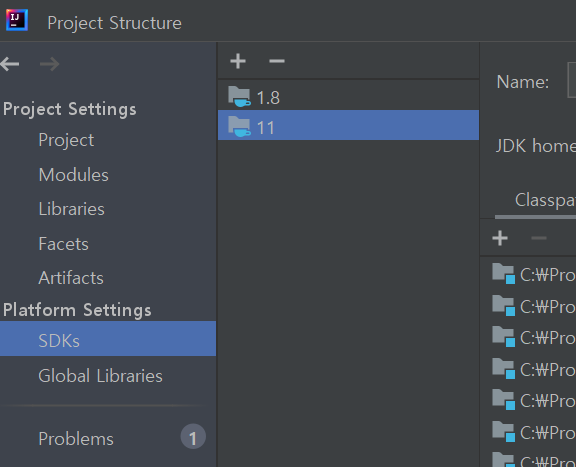
2. SDKs에서 원하는 버전을 선택한다.
3. 이번에는 Setting -> project setting -> build,execution.. -> Gradle -> Gradle JVM 을 원하는 버전으로 변경한다.

드디어 스프링이 구동되는 모습을 보았다. boot 는 tomcat 을 내장하고 있어서 구동시 자체적으로 띄워준다고 한다.

그리고 gradle 을 통해서 구동하는 것이 아닌 intelliJ 자체적으로 돌리기 위해서 아래의 설정을 해준다.

그럼 환경설정이 끝났다
'Java > Spring' 카테고리의 다른 글
| [Spring 입문] 3. View 환경설정 (0) | 2022.09.19 |
|---|---|
| [Spring 입문] 2. 라이브러리 살펴보기 (0) | 2022.09.19 |
| [Spring] 다국어 설정하기 (0) | 2021.04.05 |
| [Spring Security] 4. Spring Security 개념 (0) | 2021.03.24 |
| [Spring] 사용자 Client IP 가져오기 (0) | 2021.03.19 |


