
오늘은 몰랐으면 내일은 알면 된다
[Java] JDK 1.8 설치 및 환경설정하기(Windows10,64bit) 본문
Java 환경세팅은 수도없이 했지만 매번 구글링으로 찾아서 그때그때 하는게 다였다.
이번엔 구글링만 하지말고 직접 세팅을 하면서 기록해보자.
(Windows 10, 64bit 기준)
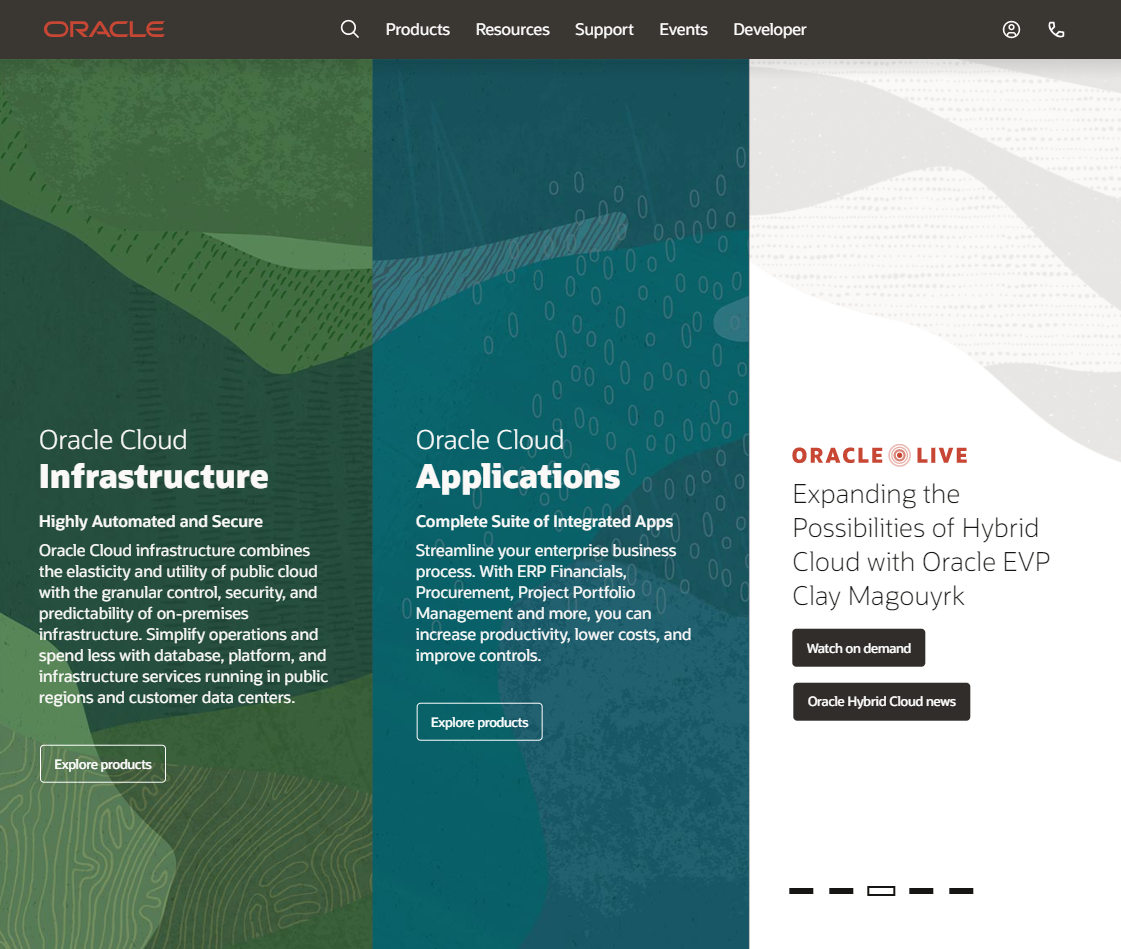
1.오라클 홈페이지로 들어간다.
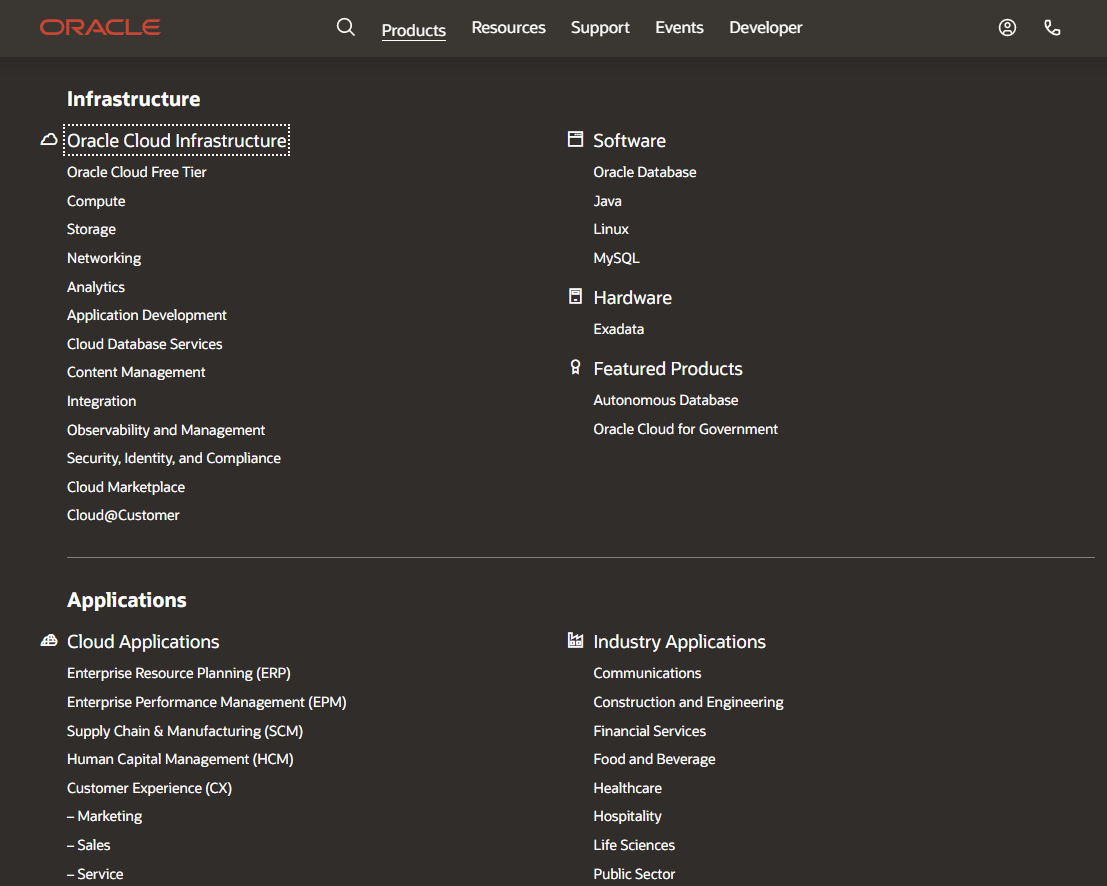
2.상단 메뉴 Product - Java를 클릭한다.
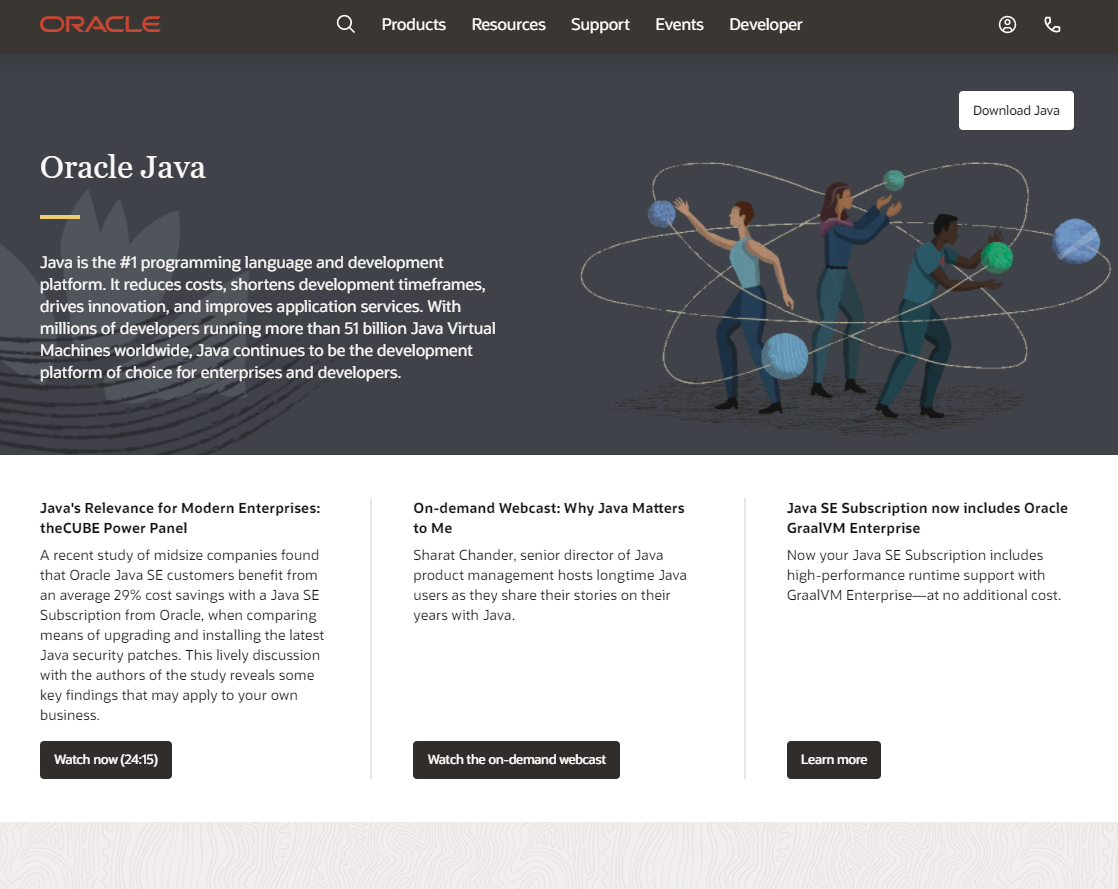
3.Java 페이지의 가장 아래쪽 Java SE - Download Java now를 클릭한다.
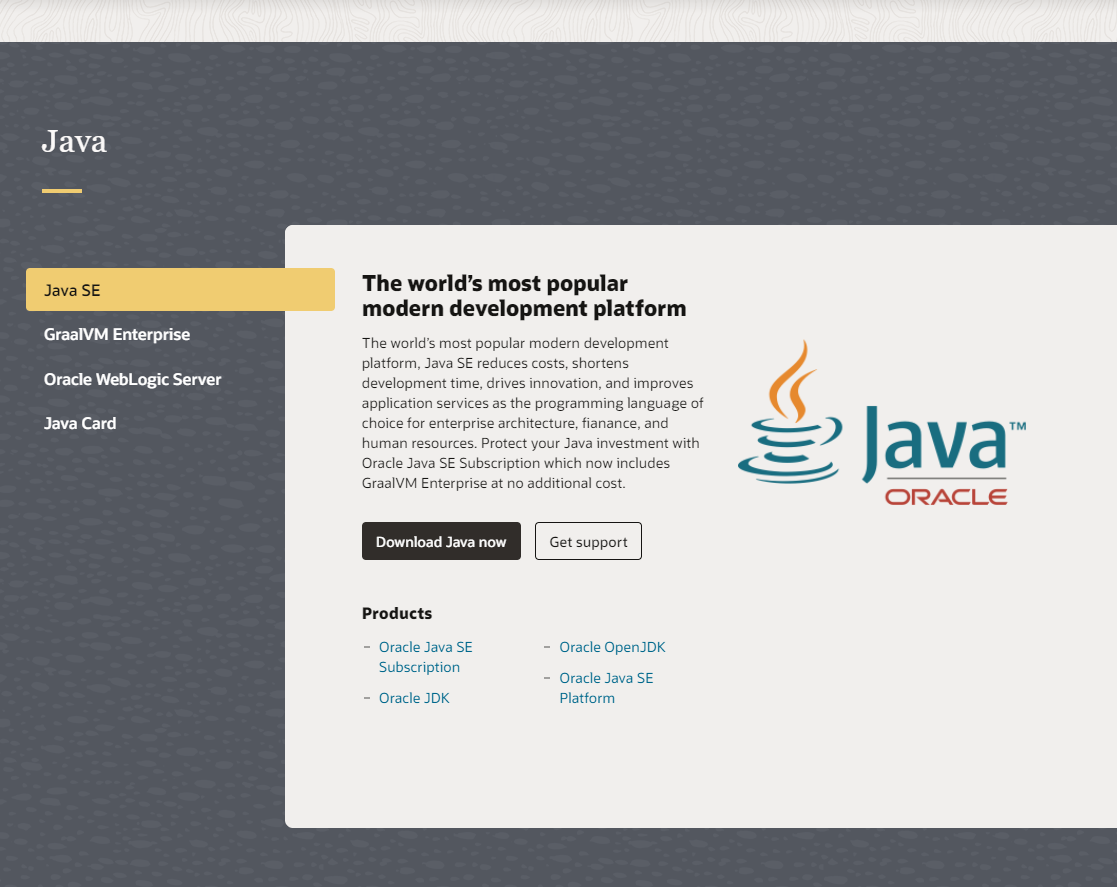
4.JDK 1.8을 설치할것이므로, Java SE 8 구역의 Oracle JDK - JDK Download 를 클릭한다.

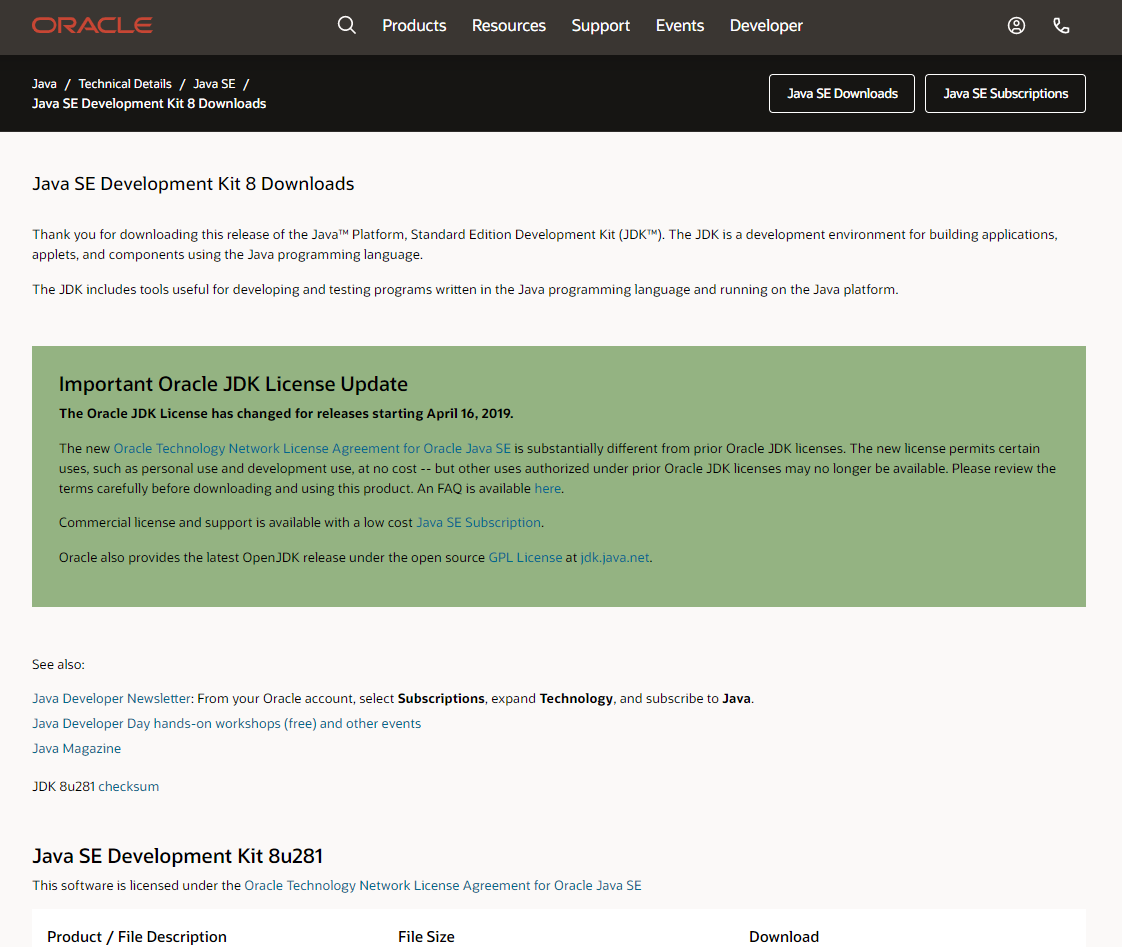
5. 그러면 이런 페이지가 나오는데, 아래로 쭉 내려서 필요한 다운로드 파일을 받도록 한다.
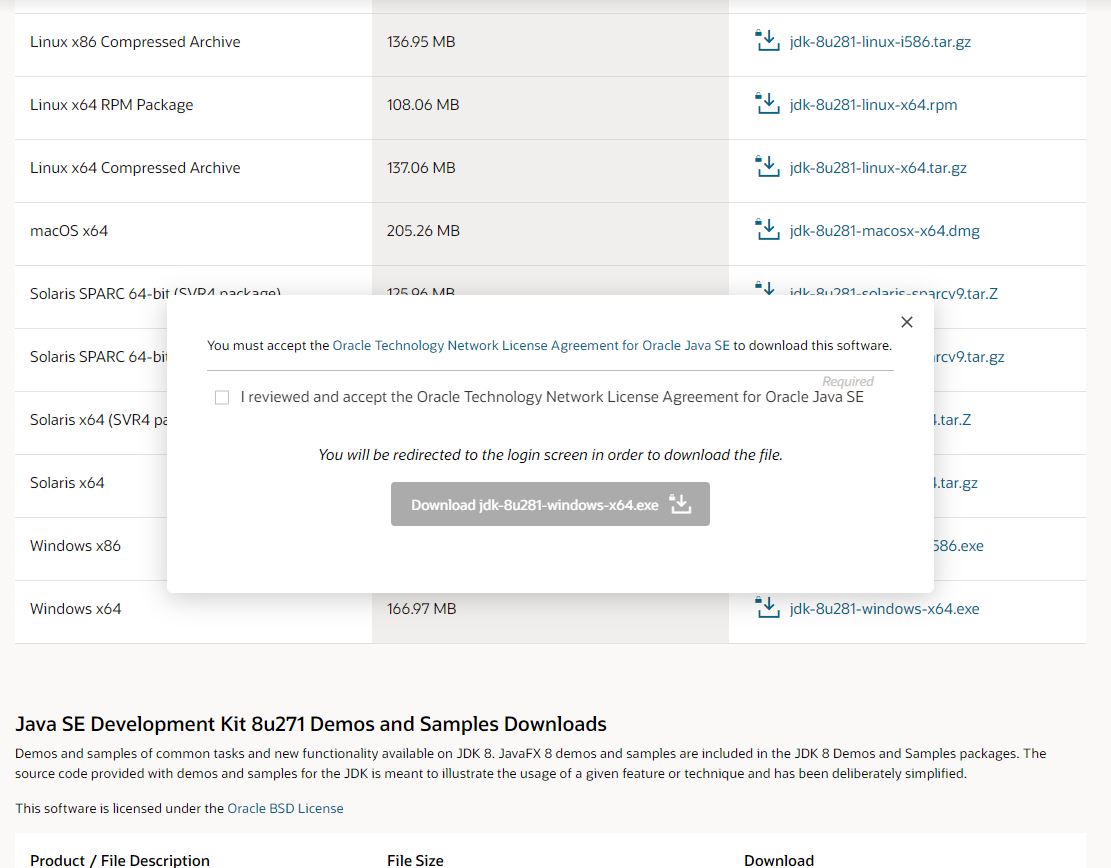
나의 경우 Window 10 64bit 버전이 필요하므로, 가장 아래쪽 파일을 받아주었다.

6.링크를 클릭하면 이런 화면이 나오는데, Agree를 누르고 다운로드 받도록 한다. Oracle 계정이 필요하다.
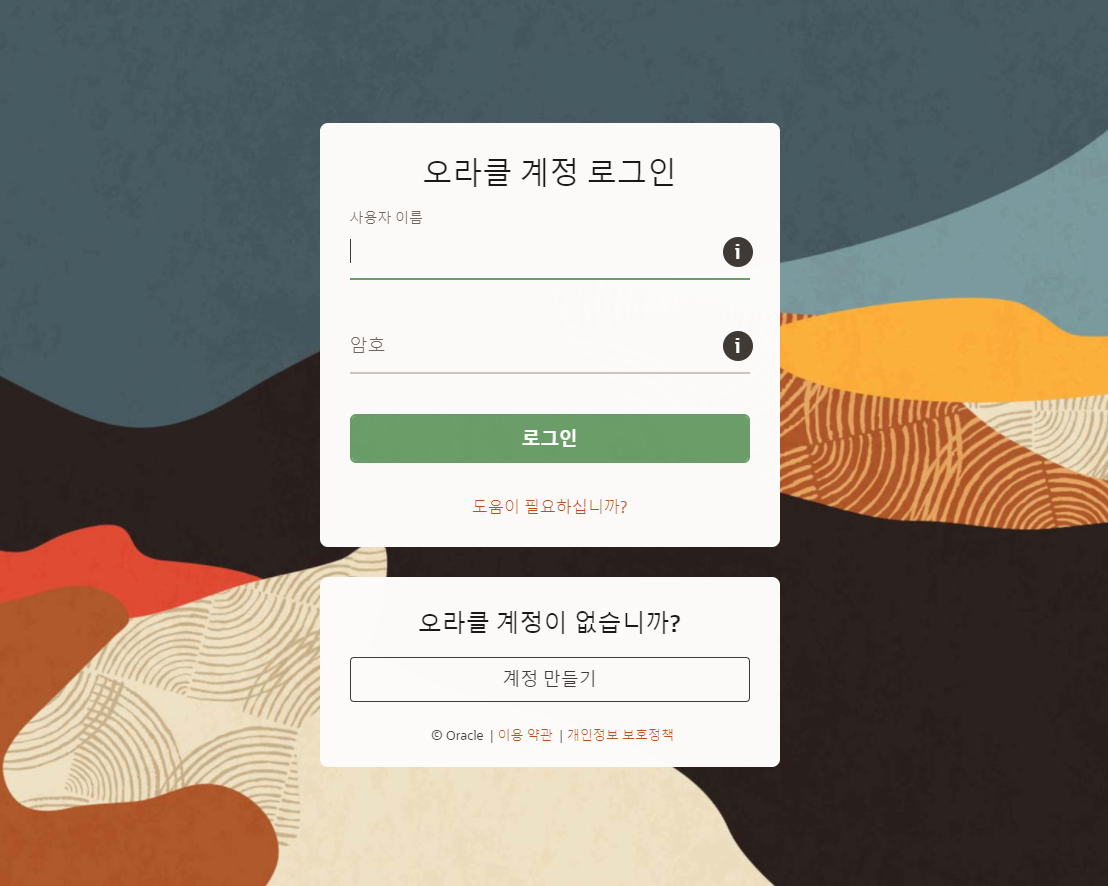
7.Oracle 계정으로 로그인한 뒤 설치파일을 다운로드 해준다. (로그인과 동시에 자동으로 다운로드 된다)
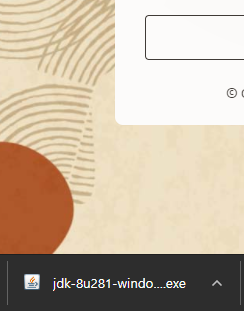
8.다운로드 된 파일을 실행해준다. 설치경로는 변경하지 않고, C:\Program Files\Java 로 하였다.
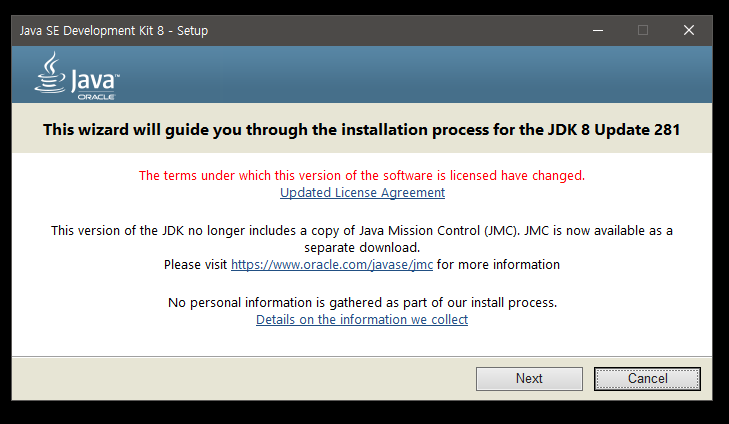

9.설치를 완료했다면, Java 환경변수 설정을 해주자.
환경변수 설정은 왜 하는것일까?
원래라면 cmd상에서 C:\Program Files\Java\jdk1.8.0_281 등의 경로로 이동한 후 javac 같은 명령어를 입력해야 사용이 가능하지만,
환경변수 설정으로 해당 경로가 시스템 변수로 등록되기 때문에 굳이 경로로 이동하지 않아도 명령어 사용이 가능해진다.
cmd로 개발을 하진 않을 것이기 때문에 경로? 굳이 별 필요없다고 느낄 수 있지만 한번 해보고 어떻게 돌아가는지 익혀놓으면 이후 linux 등의 서버언어를 다룰 때 도움이 된다.
굳이 위의 이유가 아니더라도,
JDK가 설치된 폴더를 일반적으로 JAVA_HOME이라고 하는데, 어떤 프로그램은 JDK를 찾을 때 JAVA_HOME 환경 변수를 이용하기 때문에 등록해두는 편이 좋다.
출처: 혼자공부하는 자바 008p
10. 고급 시스템 설정 보기를 검색 창에서 찾아서 들어간다.

11.환경 변수를 클릭한다.

12.윗 칸의 사용자 변수에 있는 새로 만들기를 클릭하고,
변수 이름에는 JAVA_HOME, 변수 값에는 JDK 설치 경로를 입력하고 확인 버튼을 누른다.
변수 값의 경로는 아래의 디렉터리 찾아보기를 누르거나 직접 입력할 수 있다.


13.완료되었다면, 시스템 변수 항목에서 변수명이 Path인 값을 찾아서 선택한 후, 편집을 클릭한다.

14.새로 만들기 버튼을 선택한 다음, %JAVA_HOME%\bin 를 입력하고 확인 버튼을 누른다.

15.위에서 환경변수는 경로를 미리 시스템 변수로 등록하여 어디에서든 명령어를 사용 가능하게 한다고 했기 때문에,
제대로 설정이 되었는지 확인하려면 cmd 에서 명령어를 입력하여 확인해야 한다.
명령 프롬프트를 관리자 권한으로 실행한다. (탐색기 검색후 우클릭-관리자 권한으로 실행)
16.실행된 cmd창에 java -version을 입력하고 엔터를 누른다. 아래의 그림과 같이 정보가 뜨면 제대로 설정이 된 것이다.

사실 환경변수까진 굳이 설정을 안해줘도 개발툴을 사용하는데에 큰 지장은 없으나 한번 해보면서 경로, 환경변수라는 게 뭔지 한번 보는 것도 좋을 듯 하다.
'Java' 카테고리의 다른 글
| [React + Spring Boot] React + Spring Boot 를 하나의 jar로 배포하기 (0) | 2023.07.09 |
|---|---|
| [Java 100제] Notepad++ 환경설정하기 (0) | 2022.08.22 |
| [Java] char 타입 (0) | 2021.03.03 |
| [Java] String to date, Date끼리 비교하기 (0) | 2021.03.02 |

