
오늘은 몰랐으면 내일은 알면 된다
[AWS] AWS EC2 리눅스 생성하기 1. AWS 회원가입 본문
회사에서 가장 먼저 했던 일이 깡통 서버컴퓨터에 리눅스 ubuntu 테스트 서버를 설치하는 것이었는데,
요즘에는 이렇게 물리적인 컴퓨터에 직접 OS를 설치하는 것보다 클라우드 서비스를 이용하는 것이 트렌드인 것 같다.
(실제로 공고들을 봐도 거의 AWS 이야기밖에 없다)
리눅스로 서비스를 운영하는 건 해봤는데 클라우드 서비스는 이용해본 적이 없어서,
천천히 하나씩 해보면서 개인 프로젝트를 배포까지 해보려고 한다.
패스트캠퍼스의 컴퓨터 공학 전공 필수 올인원 패키지를 참고해서 진행한다.
광고는 아니고.. 예전에 CS 공부하려고 결제해놓은 게 있었는데 거기에 관련 내용이 있길래 활용을 하고자 한다.
[ 서버를 어떤 방식으로 올릴 수 있을까? ]
1. VM 소프트웨어 활용하기 또는 직접 구축하기
: PC 환경에 따라서 퍼포먼스가 달라진다. 그리고 예상치 못한 문제들을 마주할 수 있다.
물리적인 제약이 생긴다
실제로 리눅스의 L도 모르는 내가 깡통 서버컴퓨터와 마주앉았을 때, 리눅스 설치 매뉴얼을 보고 따라한다고 다 했는데도 네트워크 연결이 계속 안되는 문제가 있었다.
난생 처음보는 CLI 인터페이스의 화면을 뚫어져라 보면서 에러 메세지 하나하나 구글링하면서 알아낸 결과, 네트워크 케이블이 꽂혀있는 포트의 물리적인 문제였다. (적어놨다면 포스팅도 했을텐데 기록을 못한 것이 참 아쉽다)
이런식으로 예상하지 못한 문제가 발생했을 때, 서비스를 제공하는 것이 불가능하다.
2. 클라우드 컴퓨팅 서비스 활용
: 가상 머신 소프트웨어가 아니라 클라우드 서비스를 활용하게 되면, 위와 같은 물리적인 변수나, 예상치 못한 로컬 변수를 피할 수 있다. 즉, 굳이 내가 서버컴퓨터를 들고 있지 않아도 특정 환경의 서버를 클라우드 서비스를 통해 제공받을 수 있다.
대신에 클라우드 서비스의 경우, 환경설정 등에 대한 학습이 필요하다.
[ 클라우드 컴퓨팅 서비스 ]
: 서버 환경을 미리 구축해놓고, 간단한 설정으로 바로 사용할 수 있도록 만든 서비스를 말한다.
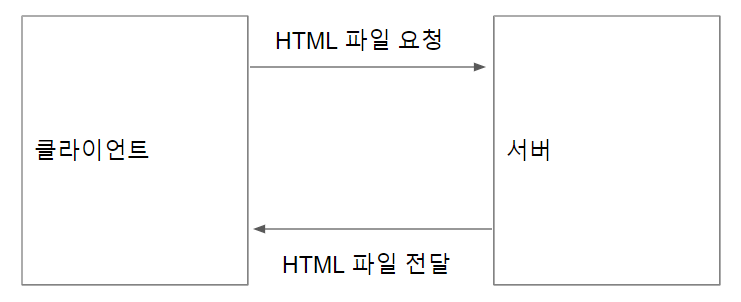
서버를 구축한다라고 했을 때, 고성능 서버용 컴퓨터, 안정된 장소 등등 신경써야할 것들이 아주 많고 비용이 높다.
클라우드 컴퓨팅 서비스란, 이러한 서버 환경을 미리 만들어 놓고, 웹서비스를 하고자 하는, 혹은 서버를 활용하고자 하는 쪽에서 그 환경을 빌려 쓸 수 있게 되는 것이다.
초기비용도 적고, 상황에 따라서 서버를 늘리거나 줄이는 등의 대처도 가능하다.
[ Amazon Web Service(AWS) ]
: 아마존에서 개발한 클라우드 컴퓨팅 플랫폼을 말한다.
AWS 관련 내용은 아래의 블로그를 참고하자.
[AWS] 1.AWS란?
[AWS] 1.AWS란? 안녕하세요. 갓대희 입니다. 이번 포스팅은 [ AWS(Amazon Web Service) ] 입니다. : ) 얼마전 회사에서 AWS 교육지원을 해주기에 다녀왔다. 그중 가장 기초 부분만 먼저 정리해서 올려 보
goddaehee.tistory.com
AWS는 무료로 1년간 사용이 가능하다.(Free Tier)
무료 티어를 활용해서 서비스를 사용해보고자 한다.
그럼 가입부터 해보도록 하자.
AWS 프리 티어
12개월 무료: 이 프리 티어 오퍼는 AWS 신규 고객에게만 제공되며 AWS 가입일로부터 12개월 동안 유효합니다. 12개월의 무료 사용 기간이 만료되거나 애플리케이션 사용량이 프리 티어 범위를 초과
aws.amazon.com
1. 위의 링크로 들어가서 계정 생성 버튼을 클릭한다.
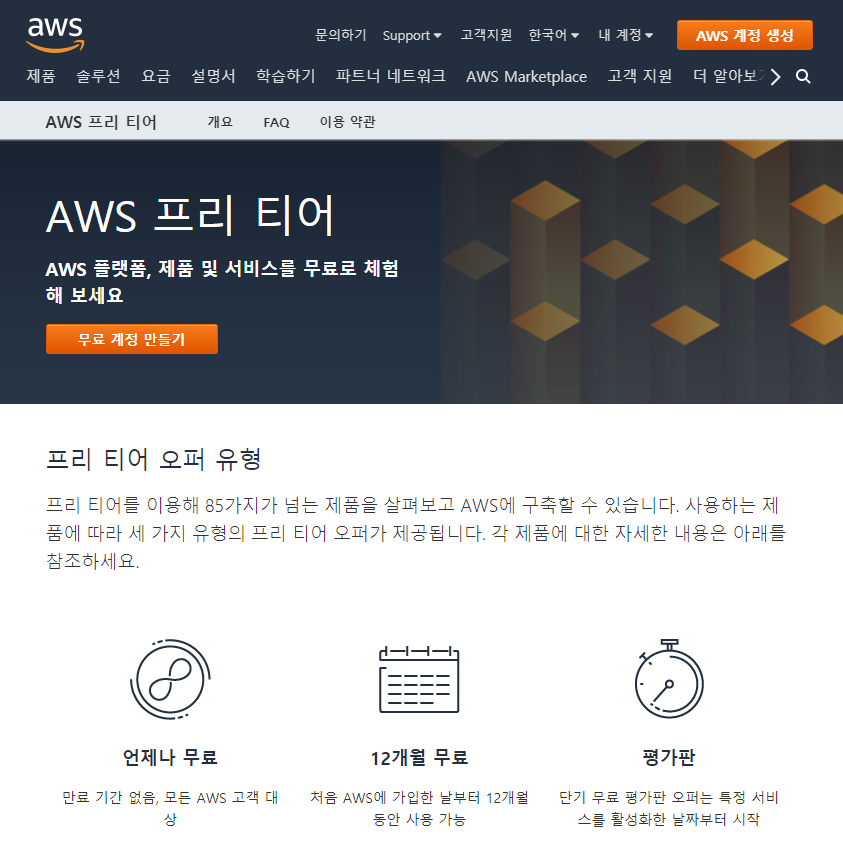
2. 가입을 진행한다. 첫번째 페이지에서는 aws 계정으로 사용할 이메일 주소, 암호, 이름등을 입력하고, 두번째 페이지에서는 개인 정보를 영문으로 입력한다.

3. 해외결제가 가능한 카드를 등록한다.
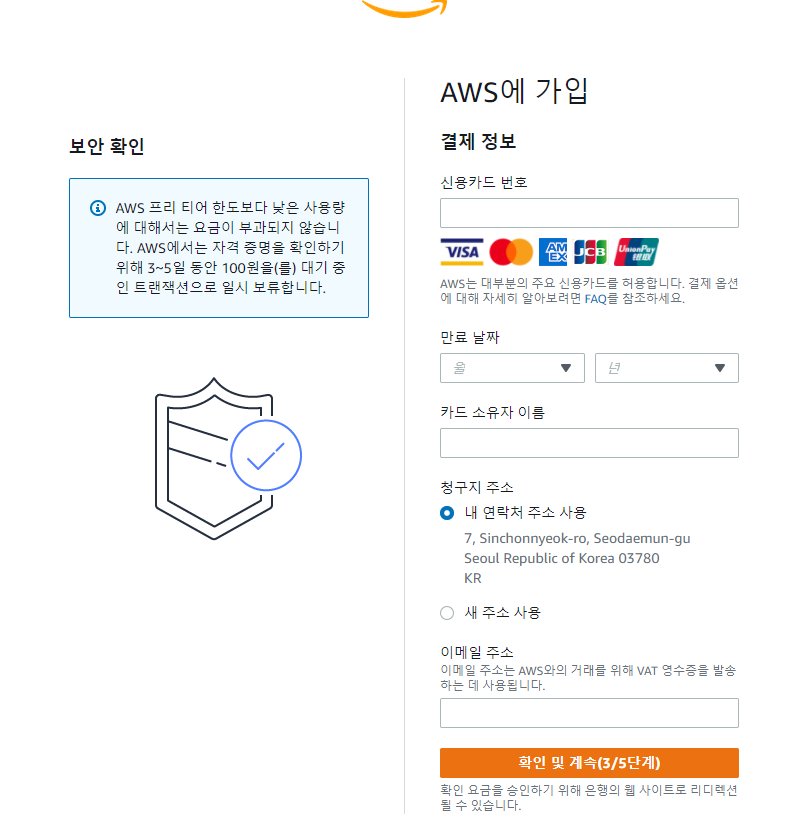
4. 본인인증을 끝내고 난 다음에, 아래의 화면에서 무료 플랜을 선택한다.
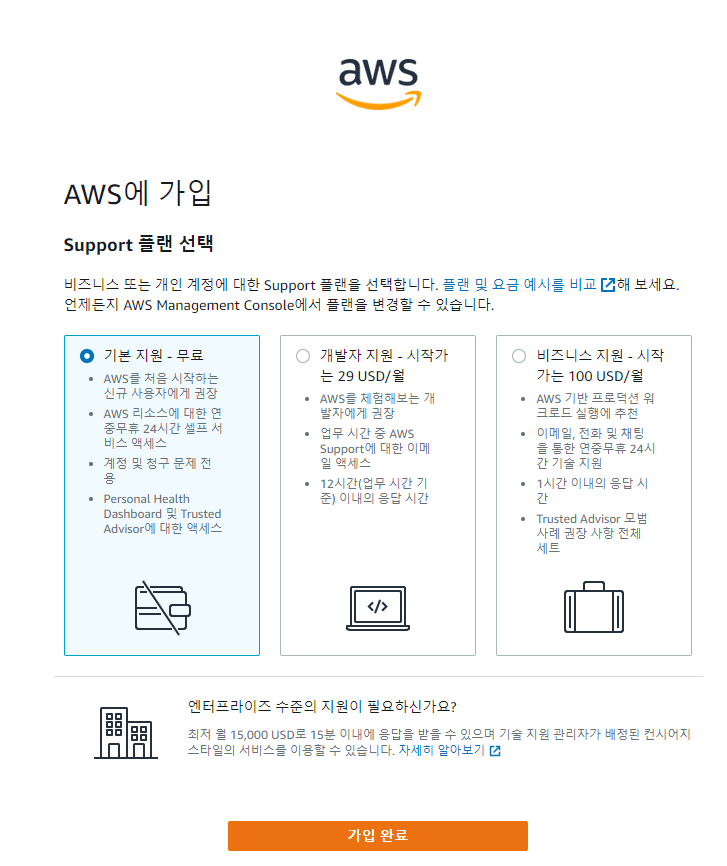
5. 가입이 완료되었다.
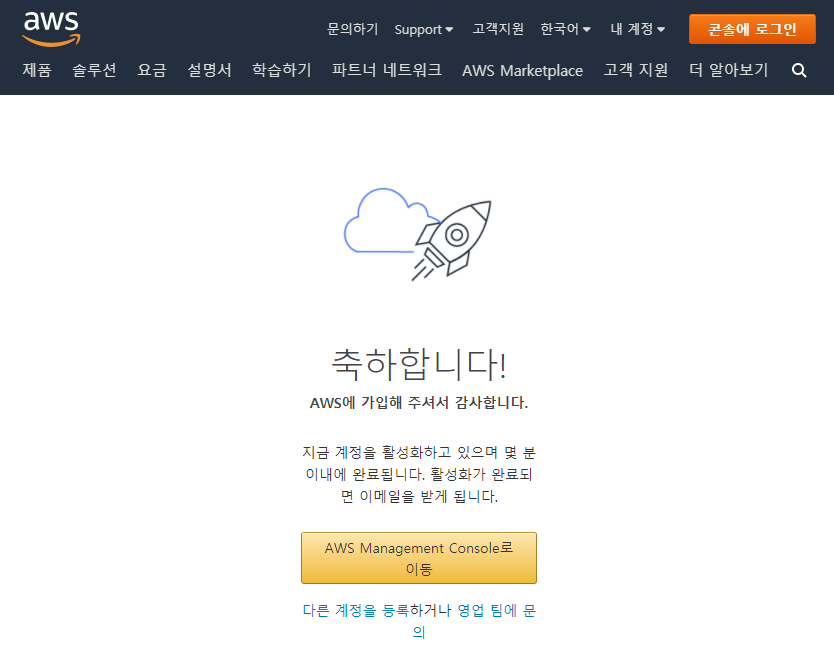
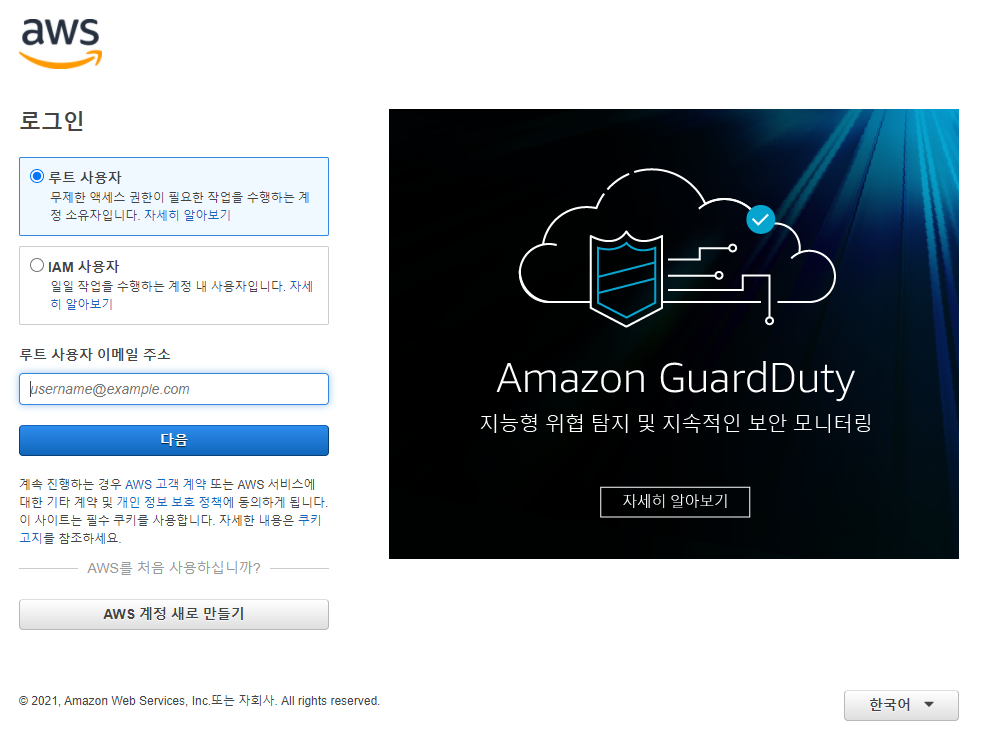
6. 콘솔에 로그인이라고 하면 이러한 화면이 뜨는데, 루트 사용자를 클릭하고 이메일 계정을 입력한다.
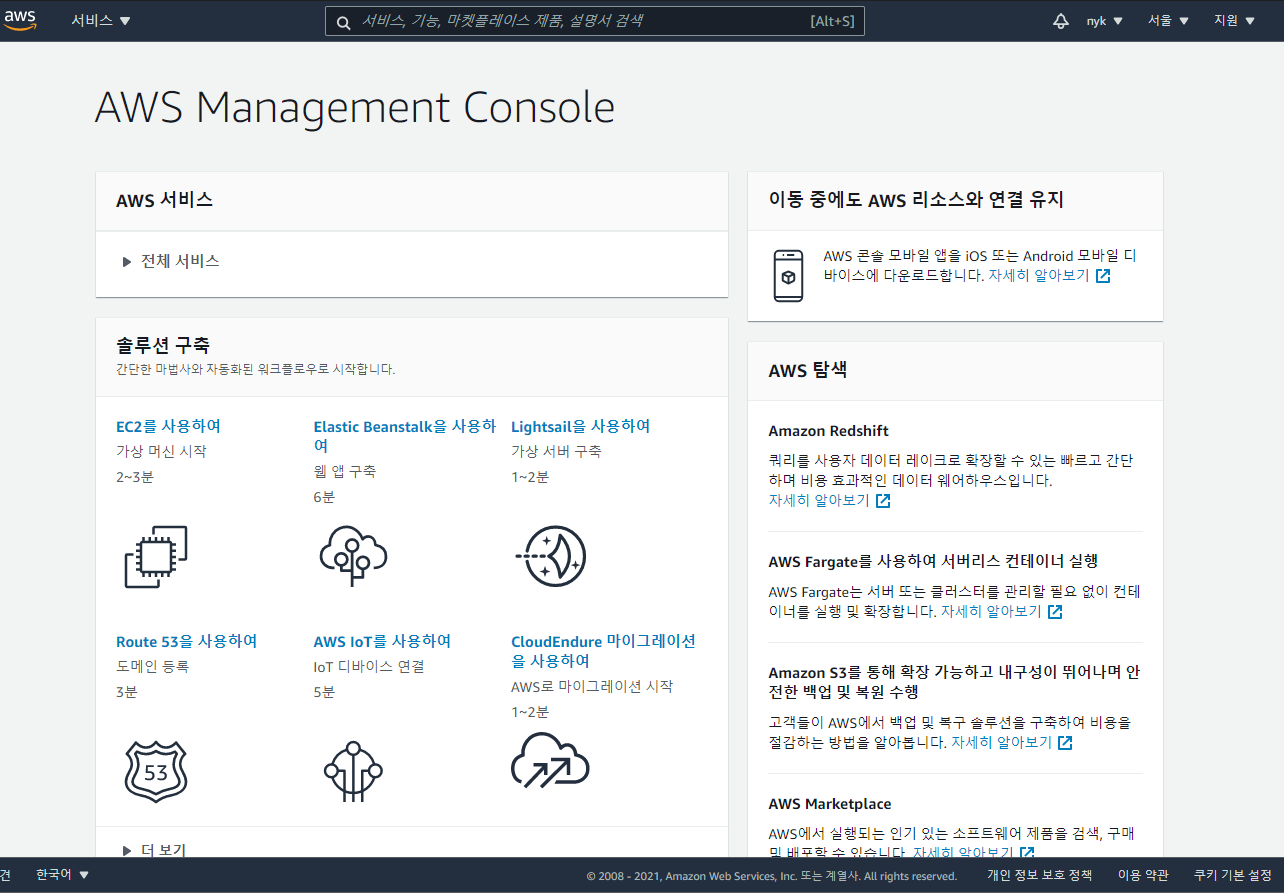
7. 로그인을 하면, 그림과 같이 AWS Management Console 화면이 표시된다.
'AWS' 카테고리의 다른 글
| [AWSomeday] 내용 정리 1. 강연1, 강연2 (0) | 2023.06.08 |
|---|---|
| [AWS] 도메인 연결하기 (0) | 2021.03.07 |
| [AWS] EC2 인스턴스에 spring 레거시 프로젝트 배포하기 (0) | 2021.03.01 |
| [AWS] AWS EC2 리눅스 생성하기 2. EC2 IP 생성 및 접속(22-12-27 수정) (0) | 2021.03.01 |
| [AWS] AWS EC2 리눅스 생성하기 2. EC2 리눅스 서버 생성 (0) | 2021.02.26 |


